
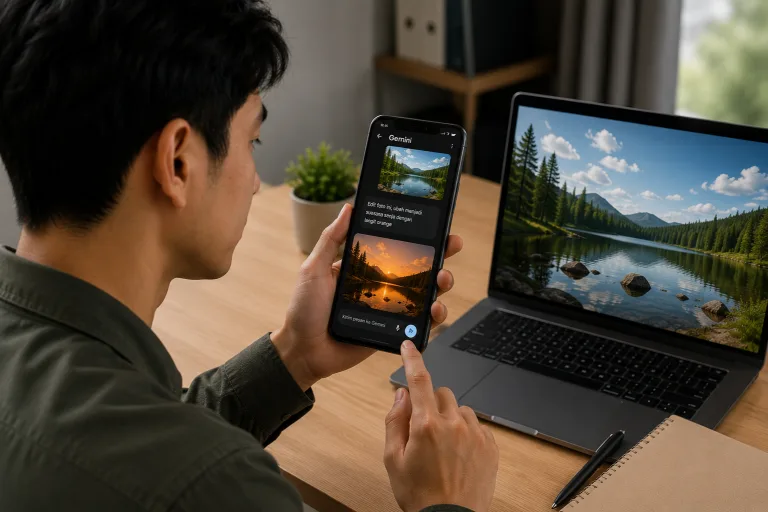
Banyak orang mulai beralih ke kecerdasan buatan untuk mengurus kebutuhan visual mereka. Alih-alih menghabiskan waktu berjam-jam mempelajari perangkat lunak yang rumit, pengguna menginginkan hasil instan bermodal teks. Fenomena ini memunculkan rasa penasaran yang tinggi terhadap kemampuan Google Gemini. Pertanyaannya, mampukah chatbot cerdas ini merombak swafoto atau jepretan kamera kita layaknya editor profesional? Menariknya, masih banyak pengguna yang keliru memahami batasan dan fitur sebenarnya dari alat ini. Mari kita bedah tuntas fungsi sesungguhnya agar Anda tidak lagi kebingungan saat mengolah gambar.
Apa Saja Kemampuan Visual Gemini?
Sebelum melangkah lebih jauh, kita harus meluruskan satu hal penting. Jika niat Anda adalah mengunggah foto pribadi lalu meminta AI menghapus noda jerawat atau memotong bingkai, Gemini bukanlah alat yang tepat. Secara teknis, sistem ini dirancang sebagai Generative AI (AI Generatif) menggunakan model seperti Imagen 3, bukan perangkat lunak retouching tradisional.
Lalu, apa yang bisa dilakukan? Gemini unggul dalam tiga hal utama:
- Menganalisis foto yang Anda unggah untuk memberikan ide, deskripsi, atau saran pengeditan.
- Menciptakan gambar baru dari awal (text-to-image).
- Memodifikasi elemen tertentu pada gambar yang ia ciptakan sendiri.
Bagi Anda yang mencari alat hapus objek (Magic Eraser) atau manipulasi latar belakang pada foto asli, Anda sebenarnya membutuhkan Google Photos yang memiliki fitur Magic Editor.
Cara Menggunakan Aplikasi Gemini untuk Mengedit Foto Berbasis AI
Jika Anda ingin mengubah konsep, mengedit gambar hasil generate, atau mencari arahan visual, ikuti langkah-langkah berikut:
1. Meminta Bantuan Analisis Foto
Anda bisa menjadikan Gemini sebagai “asisten sutradara” sebelum membuka aplikasi penyunting aslinya.
- Buka aplikasi Gemini di Android atau iOS.
- Ketuk ikon kamera atau galeri, lalu unggah foto yang ingin Anda perbaiki.
- Gunakan prompt seperti: “Analisis foto ini. Berikan saya saran bagaimana cara mengedit warnanya agar terlihat seperti gaya film analog retro.”
- Sistem akan memberikan panduan langkah demi langkah tentang pengaturan kontras, saturasi, atau temperatur yang harus Anda terapkan di aplikasi seperti Lightroom atau Snapseed.
2. Menciptakan dan Memodifikasi Ulang Gambar
Inilah kekuatan utama Gemini. Anda bisa “mengedit” gambar dengan cara menciptakannya kembali sesuai imajinasi.
- Ketik perintah awal Anda. Contoh: “Buatkan gambar secangkir kopi di atas meja kayu.”
- Setelah gambar muncul, Anda bisa “mengedit” suasananya dengan mengetik instruksi lanjutan tanpa harus mengulang dari awal: “Ubah latar belakangnya menjadi suasana hujan dari kaca jendela.”
- AI akan memperbarui visual tersebut dengan mempertahankan subjek utama yang relevan.
Tips Menulis Prompt untuk Hasil Visual Maksimal
Kualitas gambar yang dihasilkan sangat bergantung pada seberapa rinci instruksi Anda. Gunakan struktur tabel berikut untuk menyusun prompt yang tajam:
| Elemen Prompt | Fungsi | Contoh Kata Kunci |
| Subjek | Fokus utama gambar | Kucing ras persia, model wanita, gedung pencakar langit |
| Gaya Visual | Menentukan art style | Sinematik, anime Studio Ghibli, fotorealisme 4K, sketsa |
| Pencahayaan | Membangun suasana (mood) | Golden hour, neon cyberpunk, pencahayaan studio lembut |
| Angle Kamera | Sudut pandang gambar | Macro shot, bird-eye view, close-up |
Bantuan Google Gemini: Cara kerja pembuatan gambar
Ekosistem Google: Gemini vs Google Photos
Agar lebih mudah dipahami, mari kita bedakan kedua alat buatan Google ini sesuai kebutuhan pencarian Anda:
- Pilih Gemini jika: Anda ingin menciptakan ilustrasi dari teks, mencari ide konsep pemotretan, atau menerjemahkan elemen visual ke dalam bentuk tulisan.
- Pilih Google Photos (Magic Editor) jika: Anda ingin menghapus objek yang mengganggu (photobomber), memperbaiki pencahayaan foto liburan, atau memindahkan posisi objek dari foto asli Anda.
Memanfaatkan teknologi harus selalu dibarengi dengan pemahaman alat yang tepat. Kini Anda sudah tahu batas fungsi generatif dan solusi pengeditan bawaan langsung dari ekosistem Google. Bereksperimenlah dengan prompt, dan biarkan AI mempercepat alur kerja kreatif Anda.
Kesimpulan
Pada dasarnya, cara menggunakan aplikasi gemini untuk mengedit foto lebih difokuskan pada analisis visual, modifikasi gambar hasil generatif AI, dan penciptaan ide kreatif melalui teks. Untuk pengeditan foto pribadi secara langsung seperti menghapus latar belakang atau objek, fitur Magic Editor dari Google Photos adalah jawaban yang lebih presisi. Dengan memahami perbedaan ini, Anda dapat memaksimalkan produktivitas visual dengan alat yang tepat sasaran.
Baca Juga: Pembaruan Ekosistem AI Google & Imagen 3
Pertanyaan yang Sering Diajukan
1. Apakah saya bisa mengunggah swafoto ke Gemini dan meminta ia membuatnya jadi kartun? Saat ini, kemampuan mengubah foto wajah manusia asli langsung menjadi gaya lain dibatasi oleh kebijakan privasi Google untuk menghindari penyalahgunaan (deepfake). Gemini biasanya akan menolak instruksi manipulasi wajah langsung.
2. Apa bedanya Gemini biasa dan Gemini Advanced untuk gambar? Gemini Advanced menggunakan model AI yang lebih mutakhir dan memberikan resolusi gambar serta tingkat akurasi pemahaman prompt yang jauh lebih baik dibanding versi gratis.
3. Aplikasi apa yang benar-benar bisa mengedit foto saya dengan AI Google? Anda bisa menggunakan aplikasi Google Photos di ponsel Anda yang telah dilengkapi fitur Magic Editor dan Magic Eraser.
4. Apakah fitur pembuat gambar di Gemini gratis? Ya, pengguna dapat menghasilkan dan memodifikasi gambar secara gratis menggunakan akun Google reguler, meski terdapat batasan harian tertentu.
5. Mengapa hasil gambar yang saya minta sering tidak sesuai? Hal ini biasanya disebabkan oleh prompt yang terlalu singkat. Usahakan memasukkan detail gaya visual, pencahayaan, dan latar belakang secara eksplisit.
Baca Juga: Cara Menggunakan ChatGPT untuk Edit Foto dengan Prompt Tepat
