
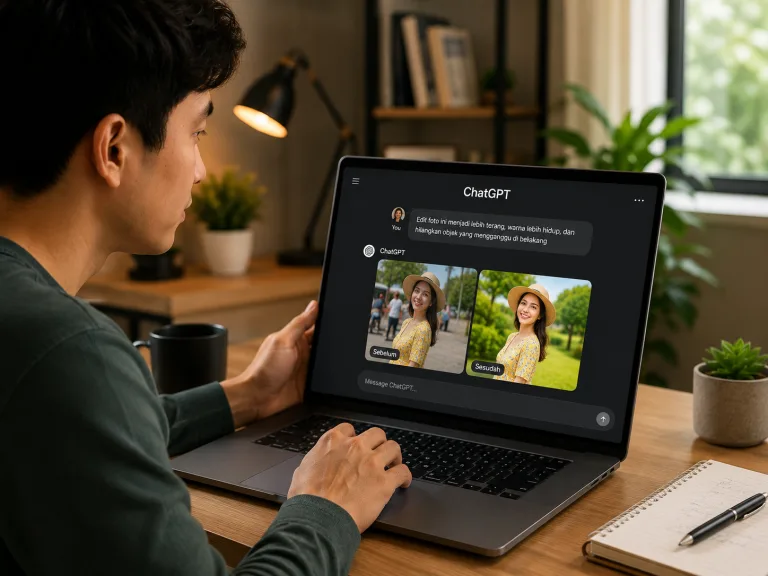
Cara menggunakan chatgpt untuk edit foto ternyata sangat mudah jika Anda memahami trik modifikasi susunan prompt serta fitur editor area terbarunya di sini.
Memasuki pertengahan tahun 2026, pemanfaatan kecerdasan buatan untuk kebutuhan visual berkembang sangat pesat. Banyak dari kita yang mencoba berkreasi menggunakan generator gambar pintar, namun sering kali berujung kecewa karena hasil akhir yang melenceng jauh. Masalah utama yang sering muncul adalah ketika kita ingin mengubah satu detail kecil, AI justru merombak total seluruh struktur foto yang sudah bagus. OpenAI sebenarnya telah menangkap keresahan ini dengan menyematkan pembaruan alat manipulasi gambar yang intuitif pada platform mereka. Sayangnya, belum banyak pengguna yang memaksimalkan fungsi kuas ajaib dan formula teks instruksi yang benar untuk mengendalikan sistem ini.
Mengapa Hasil Edit Foto di ChatGPT Sering Meleset?
Banyak pengguna pemula langsung mengetikkan perintah panjang seperti “ubah baju orang di foto ini menjadi warna merah” tanpa memberikan konteks yang terisolasi. Ketika Anda melakukan hal tersebut, model GPT-4o atau DALL-E 3 akan membaca ulang seluruh piksel gambar dan menciptakan visualisasi baru dari awal. Akibatnya, wajah objek berubah, latar belakang berganti, dan Anda kehilangan keaslian foto asli.
Kurangnya pemahaman mengenai prompt editing membuat komunikasi antara pengguna dan AI menjadi tidak sinkron. AI bekerja berdasarkan probabilitas token kata; jika instruksi Anda terlalu ambigu, mesin akan berimprovisasi sendiri sesuai databasenya. Oleh sebab itu, penting bagi kita untuk mengisolasi area modifikasi terlebih dahulu sebelum mengirimkan instruksi teks penjelas.
Cara Menggunakan ChatGPT untuk Edit Foto secara Presisi
Untuk mendapatkan hasil suntingan yang rapi dan tidak merusak estetika keseluruhan gambar, Anda wajib memanfaatkan fitur editor selektif (Inpainting). Fitur ini sudah tersedia bagi pengguna ChatGPT Plus, Team, maupun Enterprise melalui antarmuka web dan aplikasi seluler resmi.
Berikut adalah panduan teknis yang bisa langsung Anda praktikkan:
1. Masuk ke Fitur Editor Gambar
Unggah foto yang ingin Anda sunting ke dalam ruang obrolan ChatGPT. Setelah gambar terunggah dan diproses oleh sistem, klik gambar tersebut hingga muncul jendela tampilan penuh (full screen). Di bagian atas, Anda akan melihat ikon berbentuk kuas (Select tool). Klik ikon tersebut untuk mengaktifkan mode penyuntingan area.
2. Tandai Area yang Ingin Diubah
Gunakan kuas tersebut untuk menyapu atau mewarnai bagian spesifik pada foto yang ingin diganti, dihapus, atau ditambah objek baru. Misalnya, jika Anda hanya ingin mengganti warna dasi, sapukan kuas tepat di atas dasi tersebut tanpa mengenai kerah kemeja atau bagian wajah.
3. Tulis Prompt Modifikasi yang Singkat dan Jelas
Setelah area terisolasi dengan warna biru transparan, ketik instruksi spesifik Anda pada kolom teks yang tersedia di sisi kanan bawah. Hindari kalimat bertele-tele. Cukup tuliskan perubahan langsung yang Anda inginkan pada area yang sudah ditandai. Klik kirim, dan biarkan sistem DALL-E melakukan keajaibannya tanpa mengubah piksel di luar area sapuan kuas.
Contoh Rumusan Prompt Terbaik untuk Berbagai Kebutuhan
Agar tidak bingung dalam merangkai kata, Anda bisa menggunakan tabel referensi perintah di bawah ini sebagai acuan saat menyunting gambar.
| Kebutuhan Edit Foto | Area yang Harus Disapu Kuas | Contoh Prompt yang Efektif |
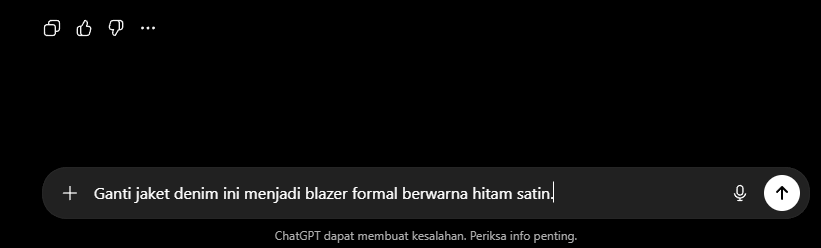
| Mengganti Pakaian | Seluruh area baju/celana objek | “Ganti jaket denim ini menjadi blazer formal berwarna hitam satin.” |
| Mengubah Latar Belakang | Seluruh area background di sekitar objek | “Ubah latar belakang kafe ini menjadi pemandangan jalanan Tokyo malam hari yang estetik.” |
| Menambah Objek Baru | Area kosong tempat objek akan diletakkan | “Tambahkan sebuah cangkir kopi putih minimalis yang mengeluarkan asap tipis.” |
| Menghapus Objek Pengganggu | Tepat di atas objek yang ingin dihilangkan | “Hapus objek ini dan rapikan areanya agar menyatu alami dengan lantai.” |
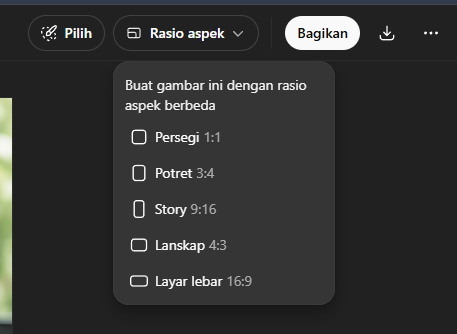
Bagaimana Cara Mengatur Rasio Gambar Saat Edit Foto?
Jika Anda ingin mengubah ukuran dimensi foto dari kotak (1:1) menjadi lanskap (16:9), Anda tidak bisa hanya menggunakan fitur kuas. Anda harus mengetikkan instruksi perubahan aspek rasio langsung pada kolom chat utama. Contoh kalimatnya: "Ubah rasio foto ini menjadi landscape 16:9 dengan memperluas pemandangan di sisi kanan dan kiri secara natural."
Tips Tambahan agar Hasil Suntingan Terlihat Natural
- Gunakan Kata Sifat yang Konsisten: Jika foto awal Anda memiliki pencahayaan redup (low light), pastikan Anda menambahkan kata “dengan pencahayaan temaram yang senada” pada instruksi suntingan Anda agar objek baru tidak terlihat janggal.
- Perhatikan Detail Tekstur: Saat meminta ChatGPT mengganti materi benda, sebutkan jenis kain atau bahannya secara spesifik (misalnya: kulit matte, kain katun, kaca transparan). Hal ini membantu AI menghasilkan refleksi cahaya yang lebih realistis pada hasil akhir.
- Gunakan Bahasa Inggris Jika AI Bingung: Meskipun ChatGPT memahami Bahasa Indonesia dengan sangat baik, pemrosesan visual DALL-E 3 terkadang jauh lebih akurat jika menerima terminologi visual dalam Bahasa Inggris, seperti photorealistic, cinematic lighting, atau seamless blend.
Dengan memahami kombinasi antara seleksi area visual dan ketepatan instruksi kata, Anda kini dapat menghemat waktu tanpa harus membuka perangkat lunak desain yang rumit. Selamat mencoba berkreasi dengan foto-foto Anda!
Baca Juga Cara Memendekkan link
FAQ (Frequently Asked Questions)
1. Apakah cara menggunakan chatgpt untuk edit foto ini bisa diakses gratis?
Fitur edit foto menggunakan kuas selektif (Inpainting) berbasis DALL-E 3 saat ini diprioritaskan untuk pengguna berlangganan seperti ChatGPT Plus, Team, dan Enterprise. Pengguna akun gratis umumnya memiliki akses terbatas untuk pembuatan gambar dasar lewat GPT-4o, namun fiturnya tidak selengkap versi berbayar.
2. Mengapa ChatGPT terkadang menolak mengedit foto wajah seseorang?
OpenAI menerapkan kebijakan keamanan (safety guidelines) yang sangat ketat guna mencegah penyalahgunaan konten dan pembuatan deepfake. Jika sistem mendeteksi adanya upaya memanipulasi wajah orang nyata secara tidak etis atau melanggar hak cipta, sistem akan memblokir perintah tersebut secara otomatis.
3. Bisakah saya mengembalikan foto ke bentuk semula jika hasil editnya jelek?
Ya, Anda bisa. Setiap sesi percakapan di ChatGPT menyimpan riwayat langkah pengerjaan. Jika hasil edit terakhir kurang memuaskan, Anda cukup mengklik ikon lingkaran panah atau meminta AI kembali ke versi gambar sebelumnya yang ada di baris obrolan atas.
4. Berapa ukuran maksimal foto yang bisa diunggah ke ChatGPT untuk diedit?
Secara umum, ChatGPT menerima format file standar seperti JPG, PNG, dan WebP dengan ukuran file hingga 20 MB per gambar. Namun, untuk hasil pemrosesan yang lebih cepat dan optimal, disarankan menggunakan gambar beresolusi standar tinggi yang tidak terlalu masif.
5. Apakah hasil editan foto di ChatGPT bisa langsung digunakan untuk kebutuhan komersial?
Berdasarkan ketentuan resmi dari OpenAI, Anda memegang hak penuh atas gambar yang Anda hasilkan atau edit melalui platform mereka, termasuk untuk keperluan komersial (seperti cetak kaos, ilustrasi buku, atau konten promosi). Namun, pastikan foto asli yang Anda unggah bukan milik orang lain tanpa izin.
